
Jak zrobić fazę w rowku na dwóch krawędziach w jednym przejściu w Fusion
Fusion oferuje wiele strategii obróbki, jednak nie wszystkie są bezpośrednio dostępne dla nietypowych przypadków – takich jak fazowanie dwóch krawędzi w rowku jednym ruchem. W tym poradniku, opartym na odcinku serii Środa z Fusion Protips, pokażemy prosty i skuteczny sposób na uzyskanie idealnych faz po obu stronach rowka – przy użyciu strategii Trace.
Jeśli jeszcze nie widziałeś poprzedniego poradnika, sprawdź też:
Jak zrobić fazę w kilku przejściach w Fusion.
1. Przygotowanie szkicu
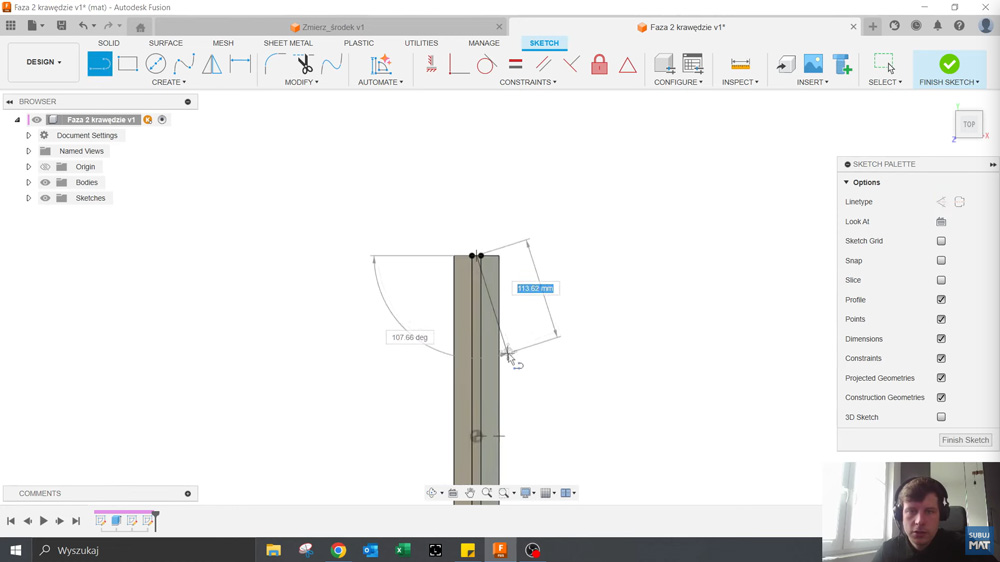
Na początek utwórz szkic na górnej powierzchni modelu – tej, nad rowkiem, w którym chcesz wykonać fazy. W szkicu narysuj:
- linię konstrukcyjną (do wyznaczenia środka),
- następnie linię roboczą biegnącą przez środek rowka – od góry do dołu.
Ta linia będzie bazą dla ścieżki narzędzia.
2. Ustawienie Setupu i półfabrykatu
Przejdź do zakładki Manufacture i utwórz nowy Setup.
W polu Stock wybierz opcję From Solid – dzięki temu detal będzie jednocześnie półfabrykatem, co uprości obróbkę.
W tym przypadku nie dodajemy naddatku, ponieważ faza będzie wykonywana w już gotowym materiale (czyli „na minus”).

3. Strategia Trace – idealna do fazowania po linii
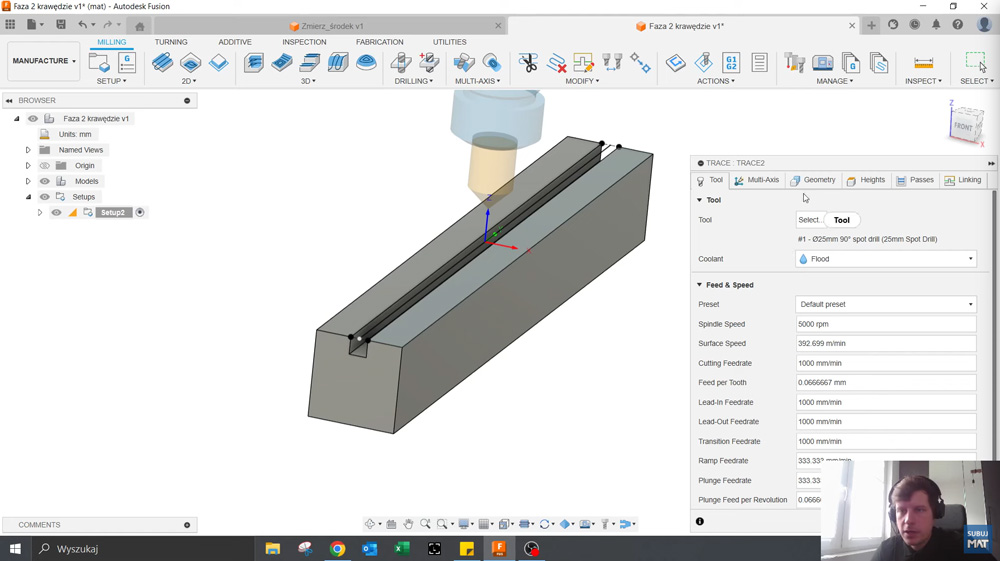
W zakładce Manufacture wybierz strategię Trace.
To właśnie ta strategia umożliwia prowadzenie narzędzia dokładnie po ścieżce szkicu i wybór sposobu kompensacji: Left, Right lub Center.
Ustaw kompensację na Center – dzięki temu narzędzie będzie poruszać się dokładnie środkiem rowka.
W zakładce Tool wybierz fazownik, np. ø25 mm, 45°, który posłuży do obróbki obu krawędzi jednocześnie.
4. Regulacja głębokości fazy i rozszerzenie ścieżki
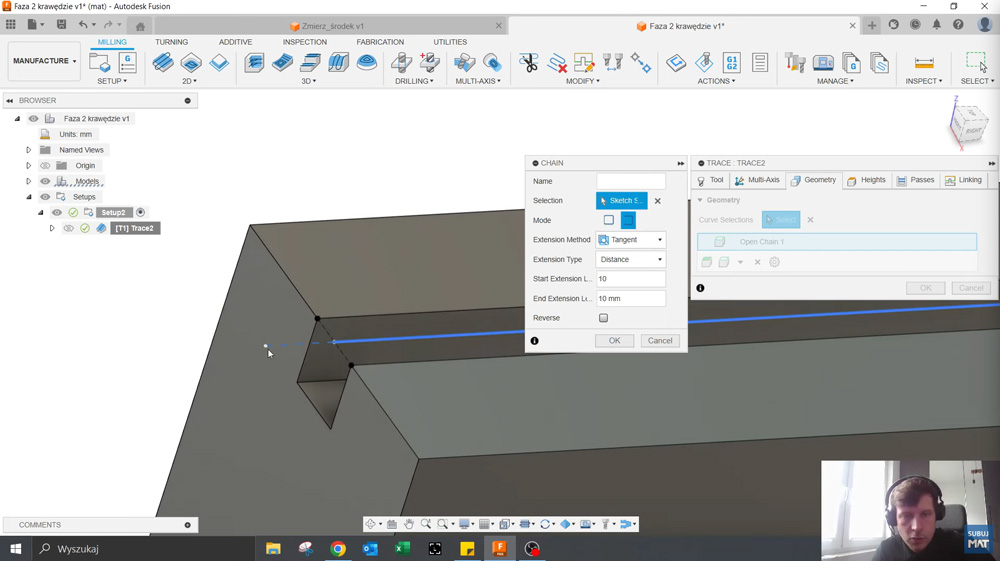
Aby faza miała odpowiedni wymiar, ustaw w parametrach Z Offset (lub Offset from Surface) odpowiednią głębokość narzędzia – zależną od kąta i średnicy fazownika. Wartość można obliczyć geometrycznie lub dobrać eksperymentalnie.
Jeśli narzędzie zagłębia się lub wychodzi z materiału zbyt gwałtownie, zastosuj w edycji ścieżki funkcję Start Extension i End Extension.
Pozwala to wydłużyć ścieżkę o kilka milimetrów przed i za rowkiem – dzięki czemu fazownik wchodzi i wychodzi już poza materiałem.
5. Symulacja i efekt końcowy
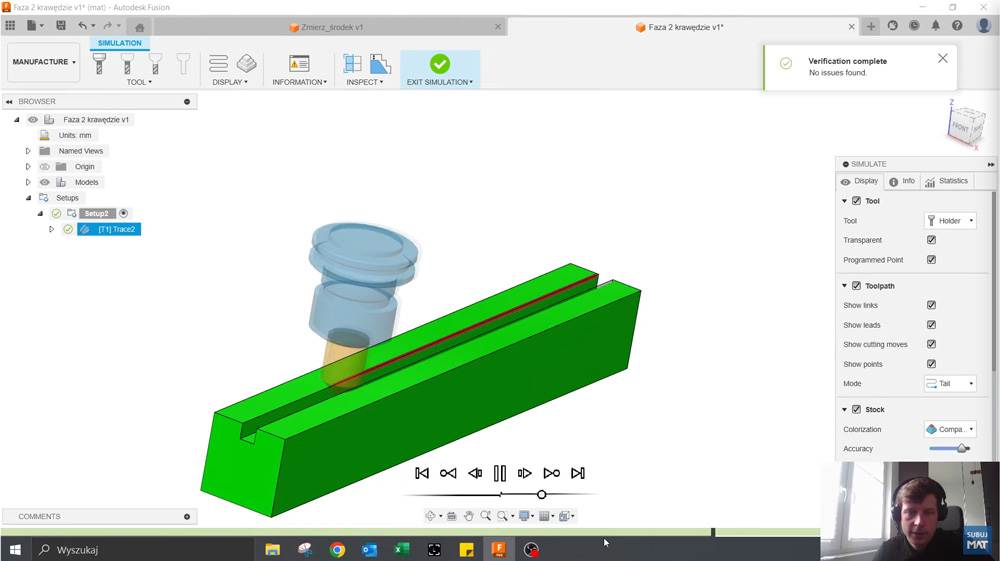
Po ustawieniu ścieżki kliknij Simulate, aby sprawdzić działanie programu.
Narzędzie powinno przejechać środkiem rowka i wykonać dwie idealnie symetryczne fazy – po jednej na każdej krawędzi.
Jeśli faza jest zbyt płytka lub głęboka, wróć do edycji i skoryguj Z Offset.
6. Podsumowanie i kontakt
Strategia Trace to bardzo elastyczne narzędzie w Fusion, które – przy odpowiednim szkicu i ustawieniach – pozwala uzyskać precyzyjne fazy w trudno dostępnych miejscach, np. w rowkach czy wąskich szczelinach.
Prosty szkic i dobrze dobrane parametry wystarczą, by fazować dwie krawędzie w jednym przejściu.
Masz pytania dotyczące konfiguracji obróbki lub chcesz poznać więcej trików z Fusion? Skontaktuj się z naszym ekspertem:
Kacper Musialik
Specjalista ds. CAD/CAM/CAE
Absolwent „Mechaniki i Budowy Maszyn” na Akademii Górniczo-Hutniczej.
Specjalista ds. Inventor Nastran i analiz MES.
W firmie MAT Usługi Informatyczne zajmuje się wsparciem technicznym i prowadzeniem kursów CAD/CAM/CAE.
✔ Telefon: +48 693 001 910
✔ Email: k.musialik@mat.net.pl
Skontaktuj się i zoptymalizuj swoje procesy obróbki
Zobacz wideo – Środa z Fusion Protips
Obejrzyj wideo z tego poradnika, aby zobaczyć dokładnie, jak ustawić ścieżkę i fazownik w praktyce. Subskrybuj kanał MAT Share Zone, aby nie przegapić kolejnych odcinków!