
Jak zrobić fazę w kilku przejściach w Fusion – poradnik krok po kroku
Fusion to zaawansowane narzędzie CAD/CAM, które pozwala na precyzyjne modelowanie i obróbkę elementów CNC. Jednym z częstych pytań użytkowników jest: jak wykonać fazę w kilku przejściach, gdy jedno zejście narzędzia nie wystarcza? W tym artykule, opartym na serii Środa z Fusion Protips, pokażemy dwa skuteczne sposoby na uzyskanie idealnej fazy bez kolizji i nadmiernego obciążenia narzędzia.
Jeśli dopiero zaczynasz pracę z Fusion, sprawdź także:
inne poradniki Fusion,
szkolenia CAD/CAM/CAE
oraz kontakt z naszym zespołem.
1. Przygotowanie modelu i ustawienie układu współrzędnych
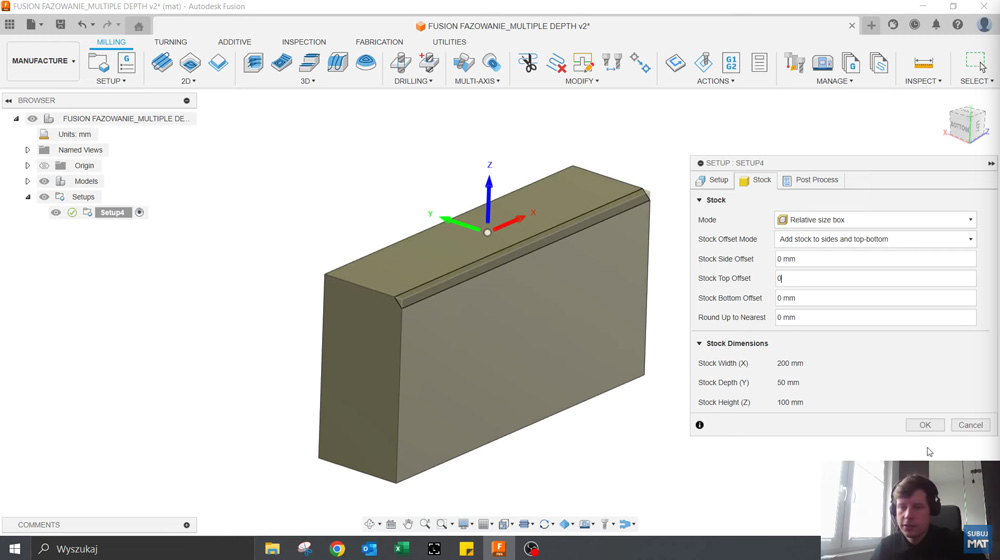
Zacznij od otwarcia swojego modelu w Fusion. Upewnij się, że układ współrzędnych został poprawnie zdefiniowany w module Setup:
- Oś Z skierowana w górę,
- Oś X w prawo,
- W zakładce Stock pozostaw niewielki naddatek (np. 1 mm) dla splanowania górnej powierzchni.
2. Klasyczna metoda: operacja 2D Chamfer
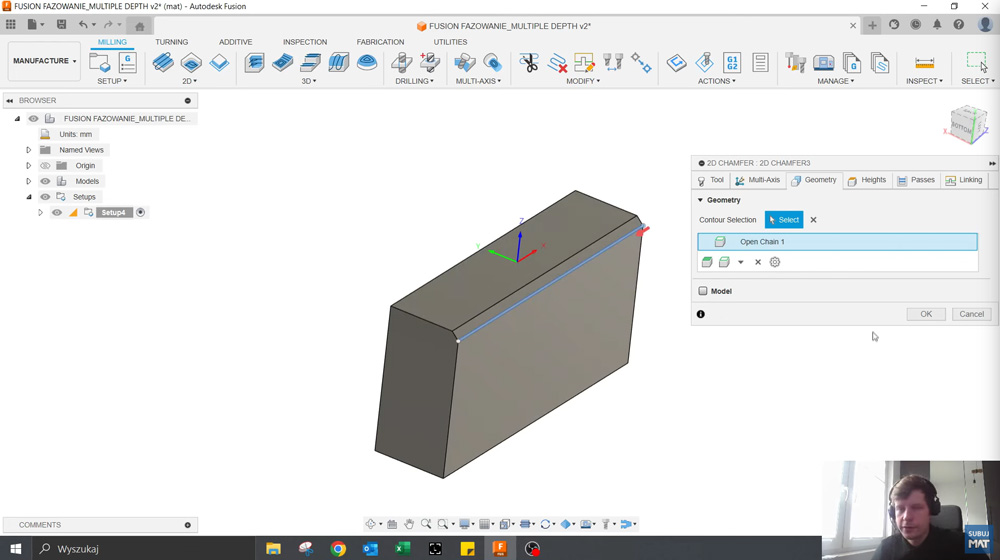
W module Manufacture wybierz strategię 2D Chamfer. Dobierz narzędzie, np. fazownik 45°, a następnie w zakładce Geometry kliknij krawędź, którą chcesz sfazować (przytrzymaj Alt, aby zaznaczyć pojedynczy odcinek).
Jeśli faza jest już zamodelowana, ustaw parametry:
- Chamfer Width = 0
- Clearance = 0
- Tip Offset = 0
Po wygenerowaniu ścieżki zauważysz, że narzędzie może nie objąć całej fazy w jednym zejściu. Fusion w tej operacji nie udostępnia funkcji Multiple Depths – dlatego przechodzimy do alternatywnej metody.
3. Alternatywa: 2D Contour z wieloma głębokościami
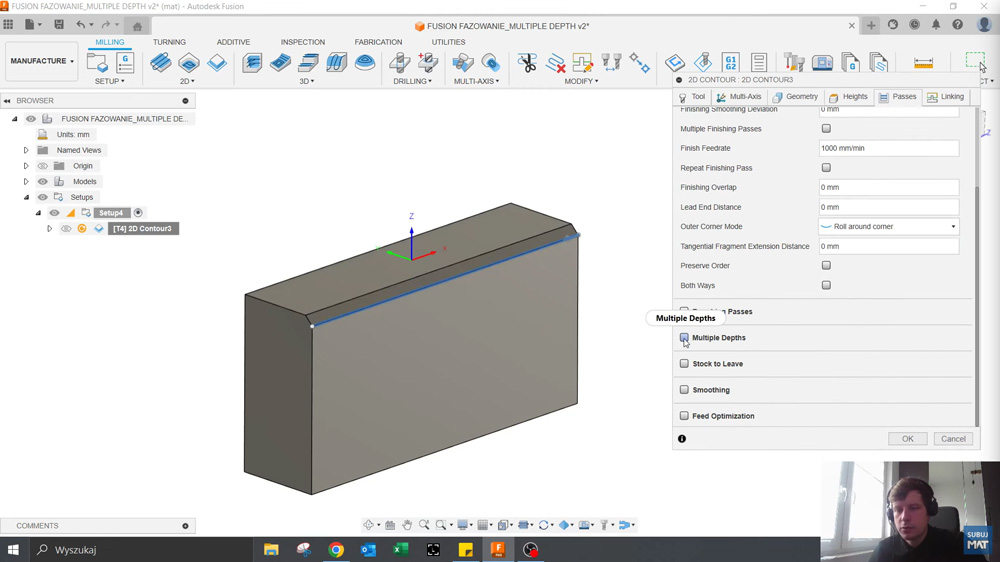
Wybierz strategię 2D Contour i tę samą krawędź modelu. Aby umożliwić obróbkę wielowarstwową, zamiast fazownika wybierz frez stożkowy lub customowe narzędzie o podobnej geometrii.
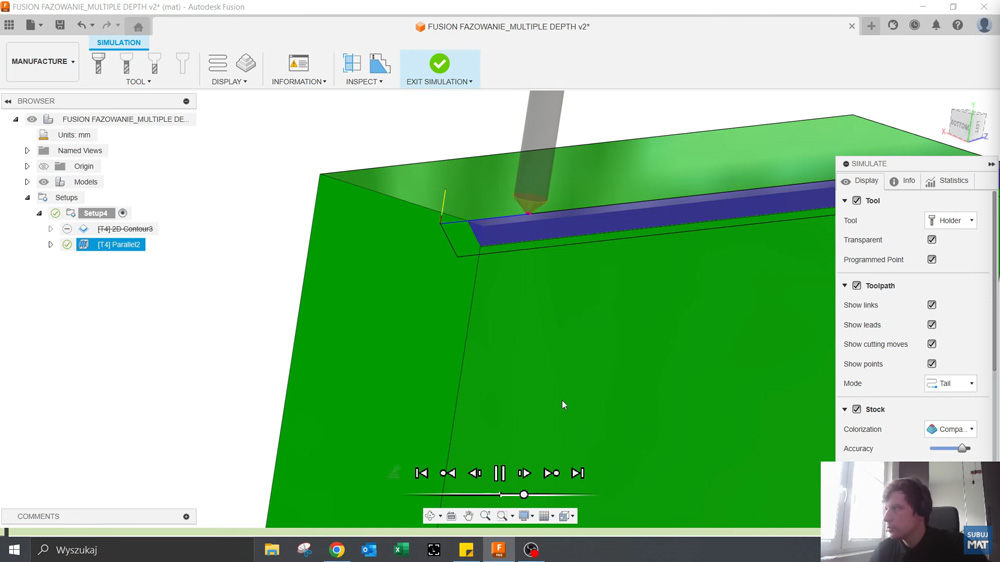
Teraz w zakładce Passes aktywuj opcję Multiple Depths i ustaw krok w dół, np. 2 mm. Dla równych odcinków włącz Use Even Step Down.
Dzięki temu faza zostanie wykonana w kilku przejściach, co znacznie poprawia jakość i żywotność narzędzia.
4. Zaawansowana metoda: 3D Parallel
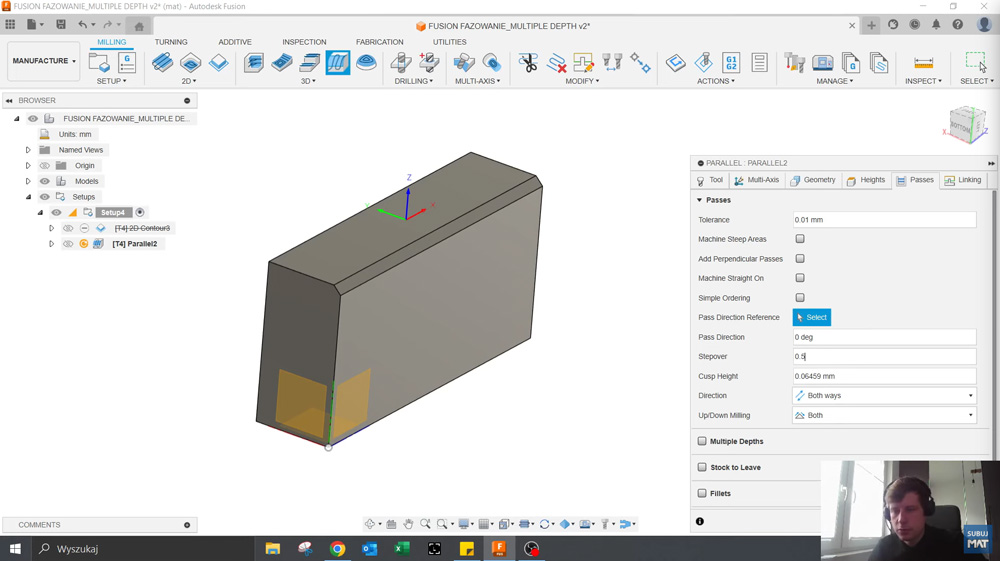
Jeśli chcesz uzyskać jeszcze lepszą kontrolę nad obróbką, użyj strategii 3D Parallel. Pozwala ona uzyskać płynne przejścia na większej powierzchni.
- W zakładce Geometry zaznacz obszar fazy,
- W Passes ustaw Step Over np. 0,5 mm,
- Odwróć kierunek przejść o 180°, jeśli narzędzie wchodzi w materiał,
- W razie potrzeby użyj Point Boundary lub korekty Design Surface z offsetem 0 mm.
5. Korekta kolizji i doskonalenie ścieżki
Jeżeli fazownik nadal koliduje lub nie obrabia końcówki, wydłuż powierzchnię roboczą:
- W module Design wybierz Surface → Offset.
- Odsuń powierzchnię o kilka milimetrów.
- Wróć do Manufacture i ponownie zaktualizuj ścieżkę Parallel.
Po tej zmianie narzędzie przejdzie przez całą fazę równomiernie, a końcowy efekt będzie czysty i pozbawiony zadziorów.
6. Podsumowanie i kontakt
Obie metody — 2D Contour z Multiple Depths i 3D Parallel — są skuteczne w tworzeniu faz w kilku przejściach w Fusion. Wybór odpowiedniej zależy od typu modelu, narzędzia i wymagań powierzchniowych.
Potrzebujesz pomocy w konfiguracji obróbki w Fusion lub szukasz indywidualnych szkoleń CAD/CAM/CAE? Skontaktuj się z naszym ekspertem:
Kacper Musialik
Specjalista ds. CAD/CAM/CAE
Absolwent „Mechaniki i Budowy Maszyn” na Akademii Górniczo-Hutniczej.
Specjalista ds. Inventor Nastran i analiz MES.
W firmie MAT Usługi Informatyczne zajmuje się wsparciem technicznym i prowadzeniem kursów CAD/CAM/CAE.
✔ Telefon: +48 693 001 910
✔ Email: k.musialik@mat.net.pl
Skontaktuj się i zoptymalizuj swoje procesy obróbki
Zobacz wideo – Środa z Fusion Protips
Obejrzyj wideo z tego poradnika na naszym kanale YouTube, aby zobaczyć wszystkie kroki w praktyce. Subskrybuj kanał MAT Share Zone, aby nie przegapić kolejnych odcinków serii!