
Jak zmierzyć odległość środka otworu od krawędzi w Fusion?
Podczas pracy w środowisku modelowania Fusion często pojawia się potrzeba zmierzenia odległości środka otworu od krawędzi.
Na pierwszy rzut oka może się wydawać, że to prosta operacja, ale w praktyce nie zawsze można bezpośrednio „złapać” punkt środka otworu w widoku 3D.
W tym krótkim poradniku z serii Środa z Fusion pokażemy, jak włączyć punkty charakterystyczne (Snap Points), które umożliwiają dokładny pomiar środka.
1. Standardowy pomiar w Fusion
W środowisku Model wybierz narzędzie Measure.
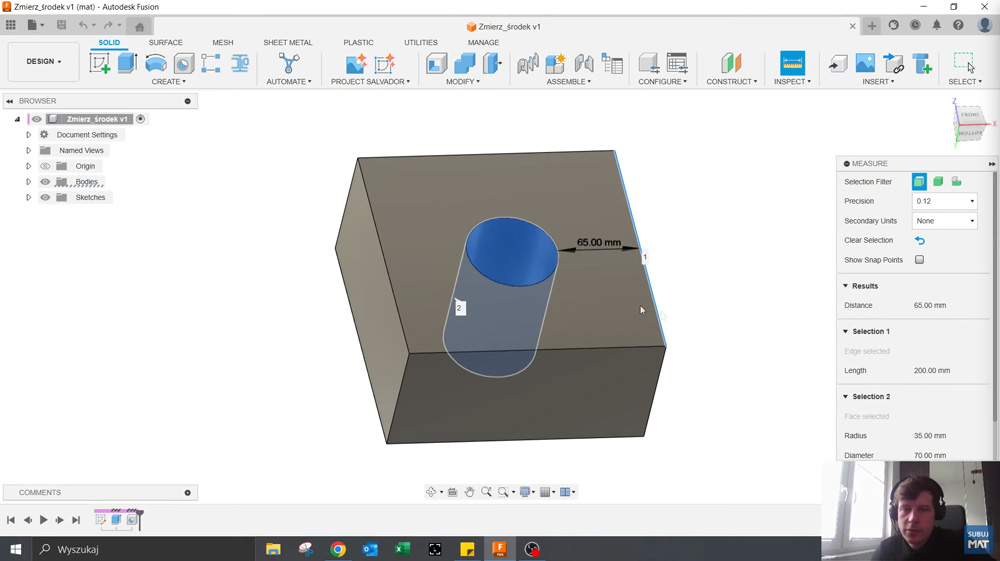
Zazwyczaj, gdy klikniesz krawędź i następnie spróbujesz wybrać środek otworu, Fusion rozpoznaje tylko powierzchnię – przez co odczyt dotyczy odległości między krawędziami, a nie od środka.
To ograniczenie jest szczególnie widoczne przy pomiarach elementów walcowych lub gdy otwór nie jest łatwo dostępny w geometrii.
2. Włącz opcję Show Snap Points
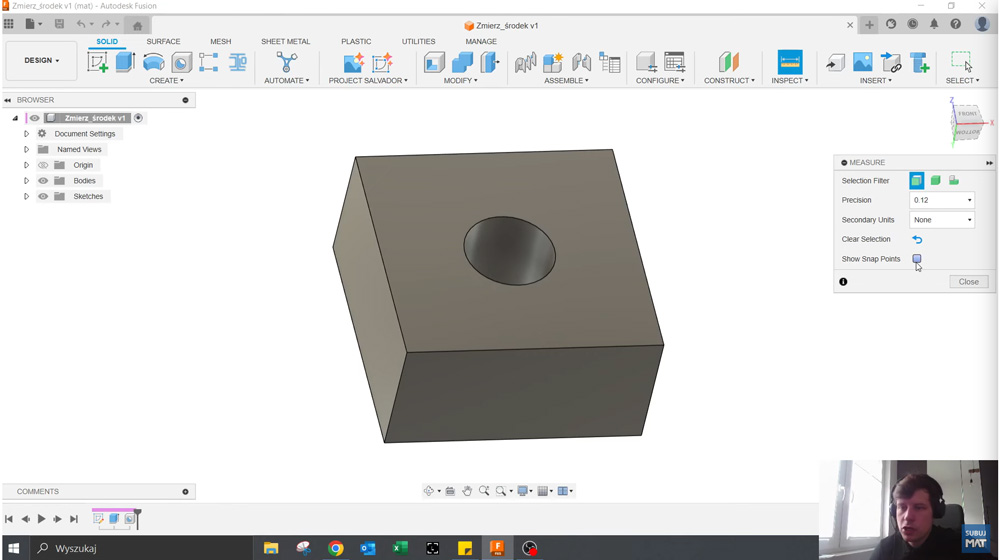
Aby móc wskazać środek otworu lub inne charakterystyczne punkty geometrii, włącz opcję Show Snap Points.
Znajdziesz ją w pasku narzędzi pomiaru (ikona „oczka” lub menu opcji przy Measure).
Po aktywowaniu tej funkcji, na modelu pojawią się małe punkty pomocnicze – w tym środki, narożniki, punkty styku i inne cechy charakterystyczne modelu.
3. Jak zaznaczyć punkt środka otworu
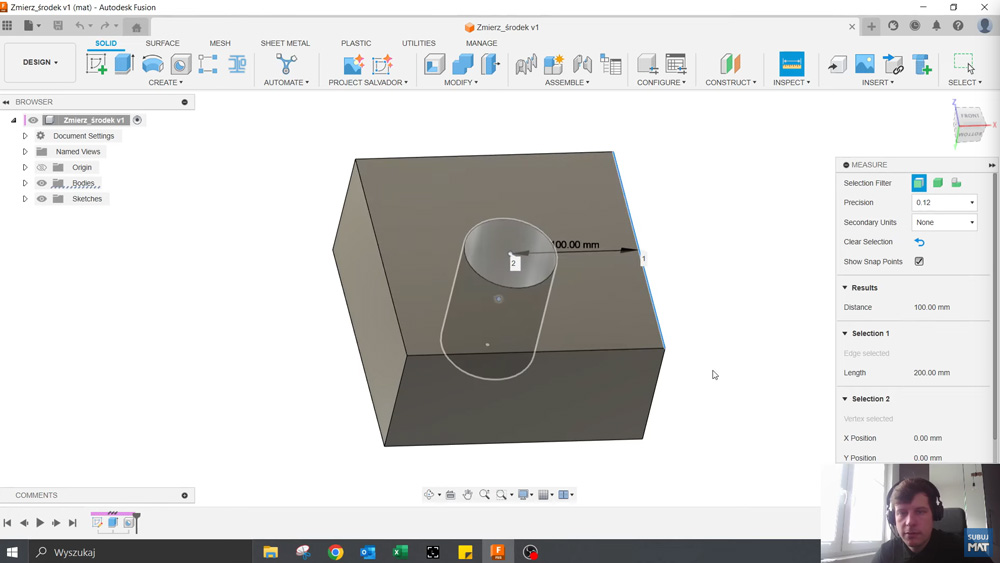
Po włączeniu Show Snap Points, najedź kursorem na otwór – zauważysz pojawiający się punkt środka.
Jeśli punkt „znika” lub Fusion nie może go zaznaczyć, użyj lewego klawisza Ctrl – przytrzymując go, blokujesz aktywne punkty Snap dla danej powierzchni.
Dzięki temu możesz spokojnie kliknąć punkt środka i wykonać dokładny pomiar.
Teraz, po kliknięciu krawędzi oraz środka otworu, Fusion pokaże rzeczywistą odległość między nimi – bez potrzeby tworzenia szkicu czy rysunku technicznego.
4. Praktyczne zastosowania
Ta technika pomiaru przydaje się nie tylko przy weryfikacji wymiarów modelu, ale też podczas:
- sprawdzania pozycji otworów w złożeniach,
- kontroli rozmieszczenia geometrii bez szkiców pomocniczych,
- weryfikacji odległości między elementami po importach z innych formatów CAD.
Warto pamiętać, że Show Snap Points działa również w środowisku Assembly i Drawing, ułatwiając szybkie pomiary bez dodatkowych konstrukcji.
5. Podsumowanie i kontakt
Funkcja Show Snap Points to szybki sposób na dokładne pomiary środka otworu i innych punktów charakterystycznych bez tworzenia szkiców.
Dzięki prostemu skrótowi Ctrl możesz łatwo wskazać interesujące Cię punkty i uzyskać precyzyjne wyniki bezpośrednio w środowisku 3D.
To jedno z tych narzędzi w Fusion, które znacząco przyspiesza codzienną pracę – zwłaszcza przy analizie i weryfikacji modeli przed CAM-em lub eksportem.
Masz pytania dotyczące pracy w Fusion lub chcesz usprawnić swoje procesy CAD/CAM? Skontaktuj się z naszym ekspertem:
Kacper Musialik
Specjalista ds. CAD/CAM/CAE
Absolwent „Mechaniki i Budowy Maszyn” na Akademii Górniczo-Hutniczej.
Specjalista ds. Inventor Nastran i analiz MES.
W firmie MAT Usługi Informatyczne zajmuje się wsparciem technicznym i prowadzeniem kursów CAD/CAM/CAE.
✔ Telefon: +48 693 001 910
✔ Email: k.musialik@mat.net.pl
Skontaktuj się i zoptymalizuj swoje procesy projektowe w Fusion
Zobacz wideo – Środa z Fusion Protips
Zobacz pełne wideo z tego poradnika na kanale YouTube MAT Share Zone i poznaj inne praktyczne triki dla użytkowników Fusion.