
Jak uniknąć kolizji z imadłem w CAM Fusion – użycie Fixture w Setup
Podczas programowania obróbki w CAM Fusion często pojawia się potrzeba uwzględnienia elementów mocujących, takich jak imadła czy uchwyty.
Jeśli nie zostaną one poprawnie zdefiniowane w Setup, program może nie rozpoznać ich jako elementów utwierdzenia, co prowadzi do kolizji.
W tym poradniku pokażemy, jak zdefiniować Fixture w Setup, ustawić bezpieczne odległości i sprawdzić poprawność obróbki na symulacji.
Materiał pochodzi z odcinka serii Środa z Fusion prowadzonej przez Kacpra Musialika.
1. Definiowanie półfabrykatu i detalu
Na początku należy utworzyć Setup.
W zakładce Model wybierz bryłę detalu, a w zakładce Stock – opcję From Solid, wskazując bryłę półfabrykatu.
Dzięki temu program rozumie, że detal jest obrabiany z konkretnego materiału, a nie generowanego automatycznie.
Układ współrzędnych można pozostawić domyślny, np. na narożniku modelu.

2. Dodanie elementów utwierdzenia (Fixture)
W tym samym Setupie, w zakładce Fixture, kliknij + Add i wybierz bryły reprezentujące elementy mocujące – np. szczęki imadła.
Dla bezpieczeństwa ustaw:
- Axial Clearance: 5 mm,
- Radial Clearance: 5 mm.
Parametry te określają minimalne odległości narzędzia od utwierdzeń, chroniąc przed kolizją.

3. Obróbka zgrubna i wykrywanie kolizji
Przykładowo wykonaj operację 2D Adaptive Clearing.
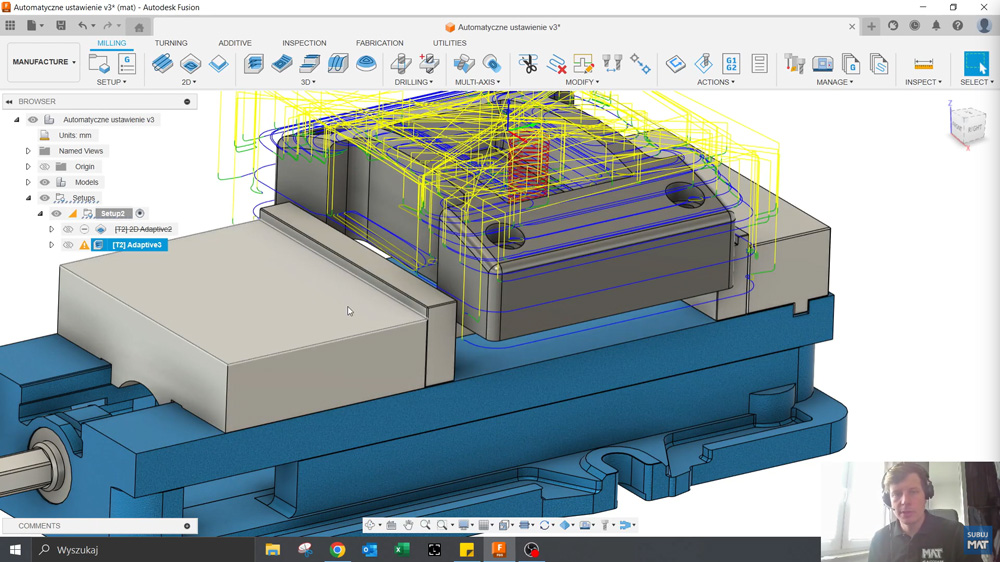
Po wygenerowaniu ścieżki i uruchomieniu Simulate, Fusion automatycznie wykryje kolizje z obiektami oznaczonymi jako Fixture.
W oknie symulacji oś czasu podświetli się na czerwono, a w raporcie pojawi się komunikat o kolizji.
To znak, że narzędzie zbliża się zbyt blisko imadła lub je przecina.

4. Zastosowanie 3D Adaptive Clearing z unikaniem Fixture
Jeśli chcesz, by narzędzie mogło obrabiać możliwie nisko (nawet w pobliżu imadła), zamiast 2D Adaptive użyj 3D Adaptive Clearing.
Ta strategia automatycznie uwzględnia powierzchnie oznaczone jako Fixture i omija je podczas generowania ścieżek.
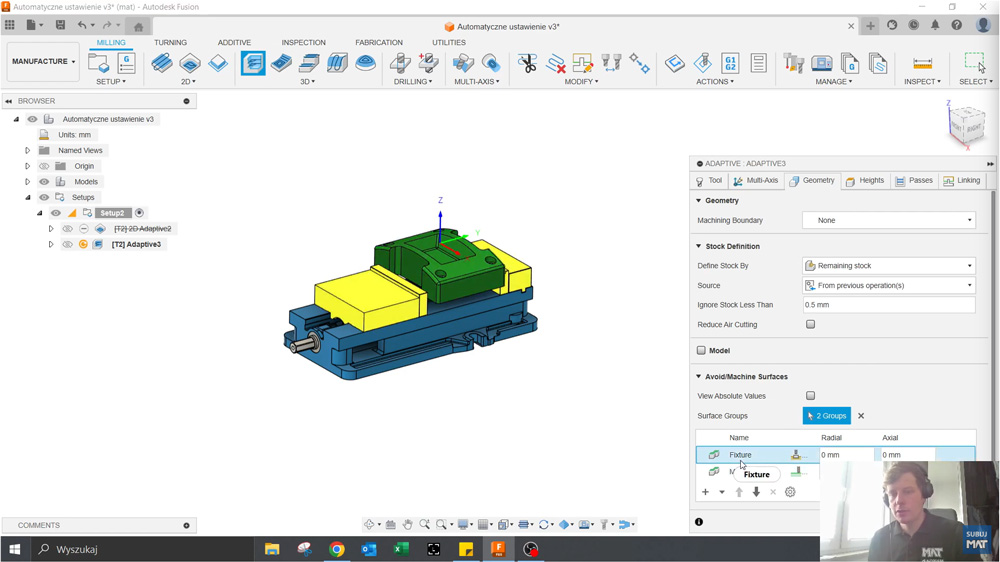
W zakładce Avoid/Fixture zobaczysz, że program traktuje powierzchnie imadła jako Fixture Surfaces – nie wjedzie w ich obszar, ale zachowa ustawione wcześniej odległości bezpieczeństwa.
5. Sprawdzenie odległości bezpieczeństwa
Podczas symulacji możesz zweryfikować wartości Clearance między narzędziem a utwierdzeniem.
Domyślnie w Setup ustawiono 5 mm dla Fixture i 0,5 mm dla Model (wynikające z opcji Stock to Leave).
Po ich zmianie lub wyłączeniu program od razu aktualizuje trajektorię narzędzia.
Warto pamiętać, że te wartości mają bezpośredni wpływ na sposób, w jaki program generuje ścieżki i wykrywa potencjalne kolizje.
6. Podsumowanie i kontakt
Odpowiednie zdefiniowanie Fixture w Setup to klucz do bezpiecznej obróbki i uniknięcia kolizji z imadłem.
Dzięki tej funkcji CAM Fusion automatycznie rozpoznaje elementy mocujące i zachowuje bezpieczne odstępy – nawet przy złożonych strategiach 3D.
Masz pytania dotyczące konfiguracji obróbki lub chcesz poznać więcej trików z Fusion? Skontaktuj się z naszym ekspertem:
Kacper Musialik
Specjalista ds. CAD/CAM/CAE
Absolwent „Mechaniki i Budowy Maszyn” na Akademii Górniczo-Hutniczej.
Specjalista ds. Inventor Nastran i analiz MES.
W firmie MAT Usługi Informatyczne zajmuje się wsparciem technicznym i prowadzeniem kursów CAD/CAM/CAE.
✔ Telefon: +48 693 001 910
✔ Email: k.musialik@mat.net.pl
Skontaktuj się i zoptymalizuj swoje procesy CAM
Zobacz wideo – Środa z Fusion Protips
Zobacz pełne wideo na kanale MAT Share Zone, aby zobaczyć w praktyce, jak ustawić Fixture i uniknąć kolizji w CAM Fusion.