
Nowe wiązania złożeń w Fusion – funkcja Constrain Components
W najnowszej aktualizacji Fusion pojawiła się funkcja, na którą wielu użytkowników czekało – Constrain Components.
To rozwiązanie pozwala tworzyć wiązania pomiędzy częściami w sposób znacznie bardziej zbliżony do tego, jaki znamy z innych systemów CAD, takich jak Inventor czy SolidWorks.
Do tej pory Fusion używał tylko systemu Joint, który bazował na lokalnych układach współrzędnych.
Teraz możesz łączyć elementy intuicyjnie – wskazując powierzchnie, osie i krawędzie, bez konieczności tworzenia dodatkowych szkiców czy punktów odniesienia.
To ogromny krok w stronę wygodniejszego modelowania zespołów w środowisku Assembly.
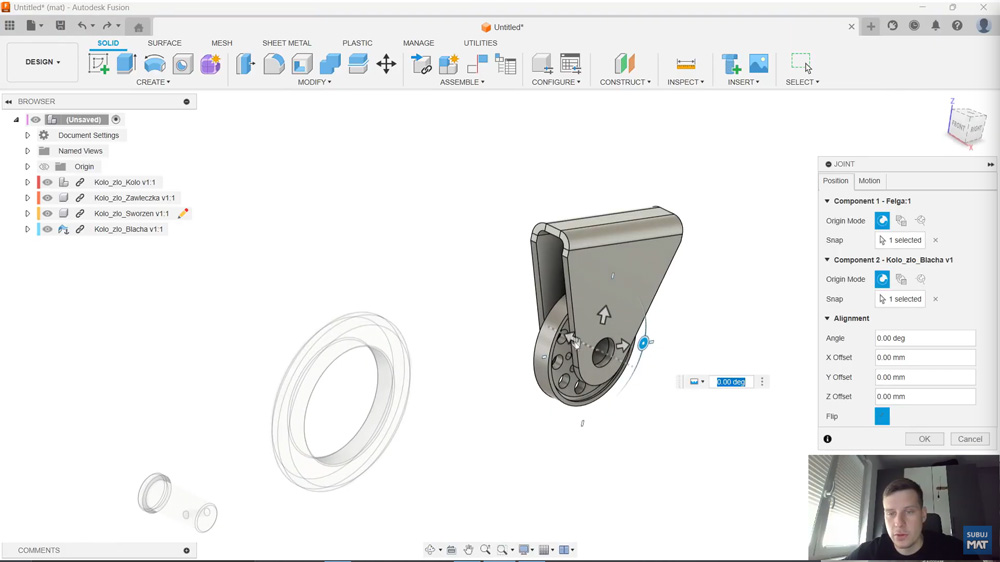
1. Klasyczny sposób – Joint
Dotychczas jedyną metodą tworzenia złożeń w Fusion było użycie polecenia Joint.
Polegało ono na definiowaniu lokalnych układów współrzędnych dla dwóch elementów, które następnie były ze sobą wiązane.
Można było określać przesunięcia, kąty obrotu, a także ustawić typ połączenia – np. obrotowe (Revolute) lub przesuwne (Slider).
Choć rozwiązanie to było funkcjonalne, wymagało sporo manualnej pracy – szczególnie w przypadku elementów bez wyraźnych punktów odniesienia, np. zawleczek, tulejek czy śrub.
2. Nowa funkcja – Constrain Components
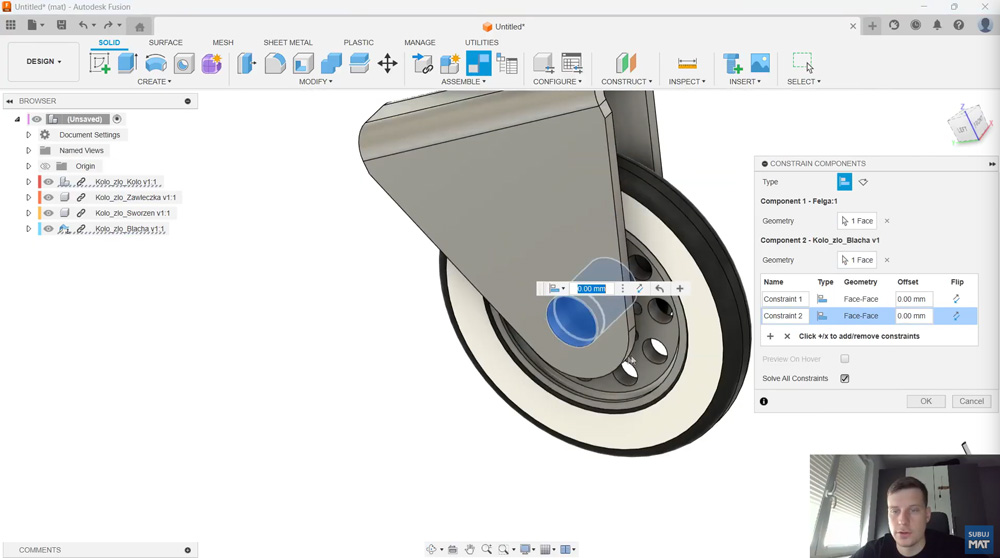
Nowa funkcjonalność Constrain Components wprowadza podejście znane z innych systemów CAD.
Zamiast definiować lokalne punkty, teraz możesz po prostu wskazać powierzchnie, osie lub krawędzie, które mają się ze sobą wyrównać.
Po wybraniu pierwszej powierzchni pojawia się opcja Flip – pozwalająca odwrócić kierunek wiązania.
Następnie możesz dodać kolejne zależności (np. współosiowość, równoległość, odległość).
Program automatycznie utworzy folder Relationships → Constrains w drzewku projektu, w którym przechowywane są wszystkie nowo utworzone wiązania.
3. Przykład zastosowania – sworzeń i blacha
W przykładzie pokazanym przez Kacpra Musialika widzimy klasyczną sytuację:
blacha, sworzeń i zawleczka.
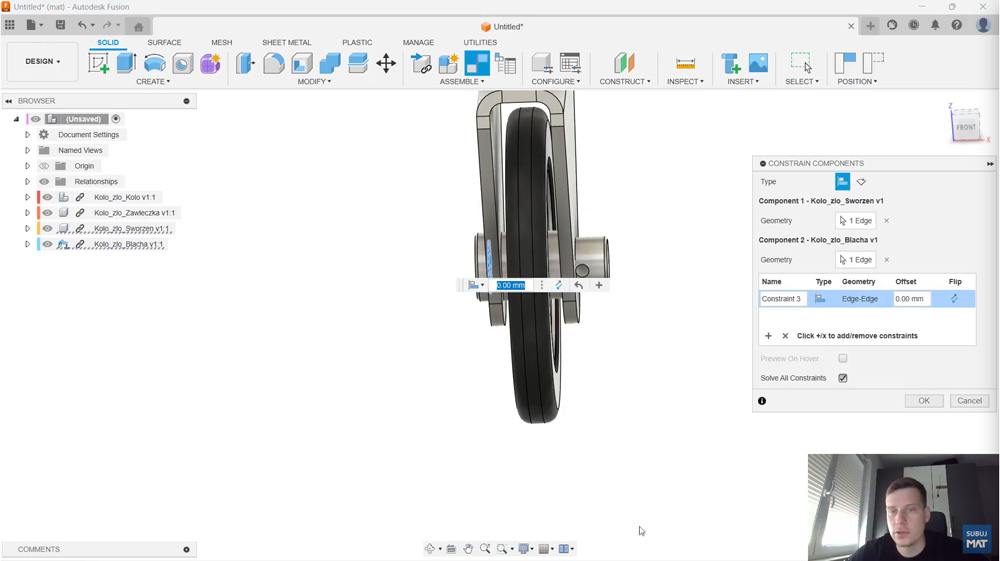
Za pomocą funkcji Constrain Components można w prosty sposób dopasować powierzchnię sworznia do otworu w blasze, a następnie ustawić koncentryczność osi.
Jeśli chcesz zablokować obrót, możesz dodać kolejne wiązanie – np. wyrównanie płaszczyzn lokalnych układów współrzędnych obu części.
Po zaakceptowaniu, element staje się nieruchomy względem drugiego.
4. Wiązanie z zawleczką i przesunięcia
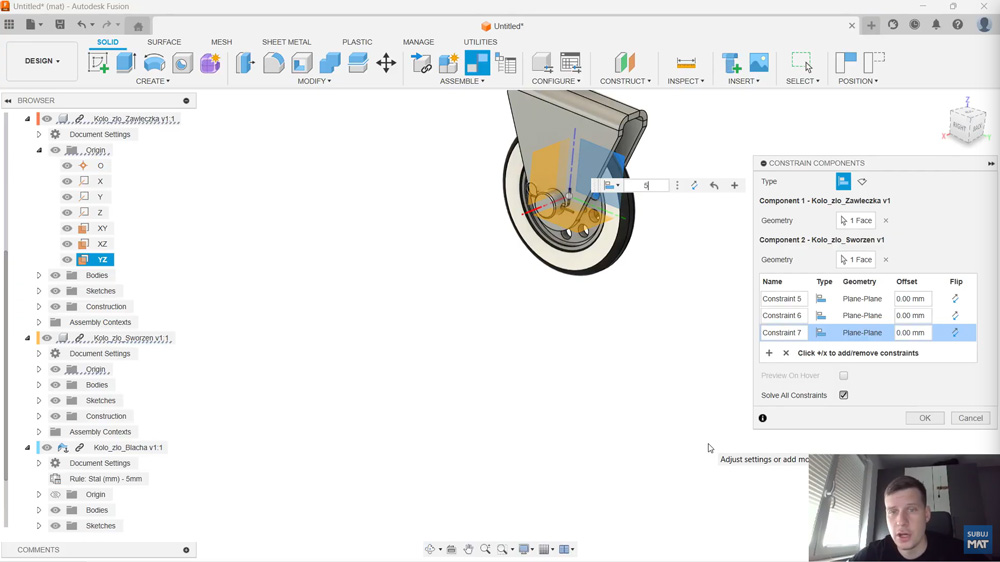
W przypadku zawleczek, które nie mają punktu centralnego, możesz użyć kilku powierzchni do zdefiniowania pozycji.
Jeśli geometria nie pokrywa się idealnie, możliwe jest dodanie Offsetu – np. przesunięcia o -5 mm.
To pozwala na bardzo precyzyjne ustawienie pozycji części, bez konieczności tworzenia dodatkowych szkiców czy pomocniczych konstrukcji.
5. Constrain Components a Joint – współistnienie metod
Nowa funkcja Constrain Components nie zastępuje całkowicie dotychczasowego systemu Joint – obie metody można stosować równolegle.
To oznacza, że użytkownicy przyzwyczajeni do klasycznych wiązań w Fusion wciąż mogą z nich korzystać, a nowa opcja stanowi po prostu wygodniejszą alternatywę.
Wszystkie wiązania są widoczne w strukturze projektu i mogą być dowolnie edytowane.
To duży krok w stronę zbliżenia Fusion do klasycznych systemów CAD pod względem obsługi złożeń.

Podsumowanie i kontakt
Nowa funkcja Constrain Components to długo wyczekiwana zmiana, która znacząco przyspiesza proces tworzenia złożeń w Fusion.
Pozwala na bardziej naturalne i intuicyjne wiązania elementów – bez zbędnych szkiców i manualnego ustawiania osi.
Masz pytania dotyczące nowości w Fusion lub chcesz przetestować nowe możliwości programu? Skontaktuj się z naszym ekspertem:
Kacper Musialik
Specjalista ds. CAD/CAM/CAE
Absolwent „Mechaniki i Budowy Maszyn” na Akademii Górniczo-Hutniczej.
Specjalista ds. Inventor Nastran i analiz MES.
W firmie MAT Usługi Informatyczne prowadzi szkolenia i wsparcie techniczne Fusion.
✔ Telefon: +48 693 001 910
✔ Email: k.musialik@mat.net.pl
Skontaktuj się i poznaj nowe funkcje Fusion
Zobacz wideo – Środa z Fusion Protips
Zobacz pełne wideo, w którym Kacper Musialik pokazuje na żywo, jak działa nowa funkcja Constrain Components w Fusion.